
Consejos para la conversión de PDF a CAD para obtener dibujos precisos

26/05/26
+Jerez
Pedro Toril
La conversión de PDF a CAD transforma dibujos estáticos en archivos de diseño editables que permiten realizar trabajo real. Arquitectos, ingenieros y delineantes la utilizan para actualizar planos “as built”, remodelar distribuciones y verificar el cumplimiento de normas. Sin embargo, las conversiones deficientes generan geometría desordenada, escalas incorrectas y texto faltante, lo que retrasa los proyectos y provoca errores. Al controlar el PDF de origen, ajustar la configuración y limpiar el resultado, se pueden obtener dibujos precisos que respetan la intención original. Los siguientes consejos ayudan a convertir archivos PDF en documentos CAD inteligentes y exactos, listos para usar.
Preparación de archivos PDF antes de la conversión
Empieza comprobando que el PDF sea claro, nítido y legible al máximo zoom. Confirma que todas las páginas, revisiones, sellos y leyendas que necesitas aparezcan correctamente. Elimina la protección con contraseña o las restricciones de impresión y aplana los comentarios o marcas que quieras conservar. Si es posible, solicita a los consultores archivos PDF vectoriales, no escaneos. Cambia el nombre de los archivos usando números claros de proyecto y de plano. Organiza los PDFs en carpetas lógicas por disciplina para poder convertirlos por lotes y reducir la confusión más adelante en tu flujo de trabajo de CAD.
Los mejores consejos para convertir PDF a CAD con mayor precisión
Utiliza archivos fuente de alta resolución
Los PDF de alta resolución proporcionan a los programas de conversión más detalle para detectar líneas, tramas y texto. Cuando exportes desde herramientas de CAD o BIM, elige salida vectorial y configura un DPI adecuado, como 300 o superior, para planos complejos. Evita impresiones muy comprimidas o de baja calidad porque producen bordes dentados y polilíneas rotas. Si solo cuentas con escaneos, vuelve a escanear a una resolución más alta con buen contraste. Archivos fuente claros y nítidos ayudan al motor de pdf a cad a trazar la geometría con precisión y reducen la limpieza manual.
Revise cuidadosamente la escala, las dimensiones y las unidades
Siempre verifica la escala del plano antes de convertirlo. Usa una dimensión conocida, como el ancho de una puerta o el espaciamiento de la retícula, para comprobar si el PDF coincide con la escala indicada. Durante la conversión, establece las unidades correctas, como milímetros o pulgadas, y aplica un factor de escala preciso si es necesario. Después de la importación, mide dimensiones clave dentro del CAD y compáralas con las etiquetas. Ajusta la escala hasta que ambas coincidan. Este sencillo paso evita errores en cadena en los detalles, la planificación y los cómputos de cantidades más adelante en el proyecto.
Limpiar capas no deseadas y líneas duplicadas
La conversión a menudo crea capas adicionales, segmentos diminutos y líneas superpuestas. Justo después de la importación, utiliza las herramientas de gestión de capas para agrupar, renombrar o eliminar las capas que no necesitas, como logotipos de bordes o notas repetidas. Ejecuta comandos para eliminar duplicados y unir segmentos colineales en polilíneas. Simplifica los sombreados que se convirtieron en un entramado denso de líneas. Esta limpieza mejora el rendimiento, reduce el tamaño del archivo y hace que la edición sea más rápida. Un dibujo ordenado también ayuda a los equipos a evitar referencias a geometría dispersa y previene desalineaciones en revisiones futuras.
Problemas comunes en la conversión de PDF a CAD y sus soluciones
Corregir texto faltante y líneas rotas
Cuando el texto desaparezca, primero verifica si la herramienta de conversión asignó correctamente las fuentes. Sustituye las fuentes faltantes por fuentes estándar similares y luego vuelve a importar si es necesario. Si el texto aún se convierte en curvas, utiliza reconocimiento de texto o vuelve a escribir manualmente las etiquetas clave. Para las líneas rotas, revisa la configuración de importación y habilita las opciones para unir extremos o convertir a polilíneas. Utiliza los comandos de CAD para extender, recortar y unir segmentos a lo largo de muros, ejes y límites. Concéntrate primero en las líneas estructurales y de cotas para que los planos sigan siendo legibles y fiables.
Solución de errores de escala y alineación
Los errores de escala aparecen cuando las longitudes medidas no coinciden con las dimensiones conocidas. Corrige esto usando una distancia de referencia entre dos puntos y aplicando un factor de escala preciso en CAD. Para problemas de alineación entre varias hojas, utiliza puntos de referencia comunes como intersecciones de ejes o centros de columnas. Mueve y rota los dibujos hasta que estos puntos coincidan. Bloquea las capas de referencia para evitar desplazarlas después. Una escala y alineación consistentes garantizan que los fondos arquitectónicos, estructurales y MEP se superpongan correctamente, lo que reduce los conflictos de coordinación.
Manejo de PDF ráster y escaneos de baja calidad
Los PDF ráster provienen de escáneres y almacenan los planos como imágenes, no como vectores. Necesitan un tratamiento diferente. Primero, mejora el contraste, endereza la imagen y recorta los bordes en un editor de imágenes o dentro de tu herramienta CAD. Usa funciones especializadas de conversión de ráster a vector para trazar muros, ejes y símbolos clave, pero evita el auto-trazado de cada detalle porque puede generar geometría ruidosa. En el caso de escaneos de muy mala calidad, traza manualmente solo los elementos importantes sobre la imagen. Mantén el ráster como una referencia bloqueada para guiar un redibujado preciso.
Consejos avanzados para arquitectos, ingenieros y diseñadores
Gestión de capas para facilitar la edición
Después de la conversión, construya una estructura de capas clara que refleje los estándares de CAD de su oficina. Separe muros, puertas, ventanas, texto, cotas y sombreados en capas específicas. Use asignaciones de color y grosor de línea que coincidan con sus estilos de ploteo. Congele o bloquee las capas de referencia que rara vez edita, como carátulas o estructura existente. Cuando remodela o anota, podrá aislar solo las capas que necesita. Un buen control de capas mejora la visibilidad, acelera las ediciones y mantiene sus dibujos convertidos consistentes entre proyectos.
Uso eficiente de las funciones de OCR y automatización
Las herramientas modernas de conversión de PDF a CAD suelen incluir OCR y automatización que ahorran tiempo. Utiliza OCR para convertir el texto de archivos PDF escaneados en texto CAD real que puedas editar y buscar. Revisa los resultados con cuidado porque los caracteres mal interpretados pueden afectar las dimensiones o las notas. Aprovecha la conversión por lotes para procesar varias hojas con la misma configuración. Usa plantillas o scripts que apliquen capas, tipos de línea y reglas de escala estándar. Al combinar la automatización con revisiones cuidadosas, aumentas la productividad mientras mantienes alta la calidad de los dibujos.
Conclusión
La conversión precisa de PDF a CAD depende de una buena preparación, configuraciones inteligentes y una depuración enfocada. Los archivos PDF de origen de alta calidad, la escala y las unidades correctas, y las capas organizadas dan como resultado dibujos precisos y editables. Cuando aparecen problemas, como texto faltante, líneas rotas o escaneos de mala calidad, un proceso claro de reparación mantiene los archivos utilizables. Al combinar estos consejos prácticos con herramientas de OCR y automatización, arquitectos, ingenieros y diseñadores pueden transformar archivos PDF estáticos en recursos CAD confiables que respaldan el diseño, la coordinación y la construcción con confianza.



+Jerez
La ELA jerezana de Estella del Marqués celebra ya su Feria del 50º aniversario
masjerez.com | 21/08/26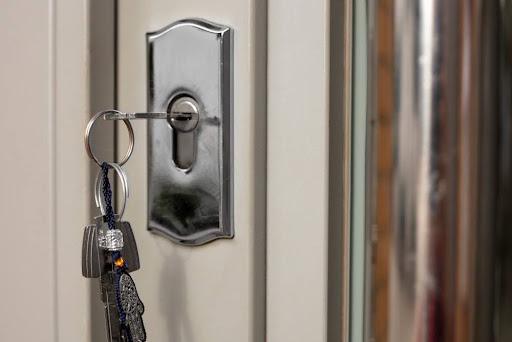
+Jerez
Cómo mejorar la seguridad de una vivienda en Jerez: puertas y cerraduras que conviene revisar
Pedro Toril | 21/08/26